
El contenido en video se ha convertido en una herramienta poderosa de comunicación, entretenimiento y marketing digital. Sin embargo, la creación de un video atractivo y pulido implica mucho más que tomar una cámara y grabar un video.
La edición de video juega un papel fundamental a la hora de dar forma al producto final y de transmitir el mensaje deseado de manera eficaz. Aquí es donde entra CapCut.
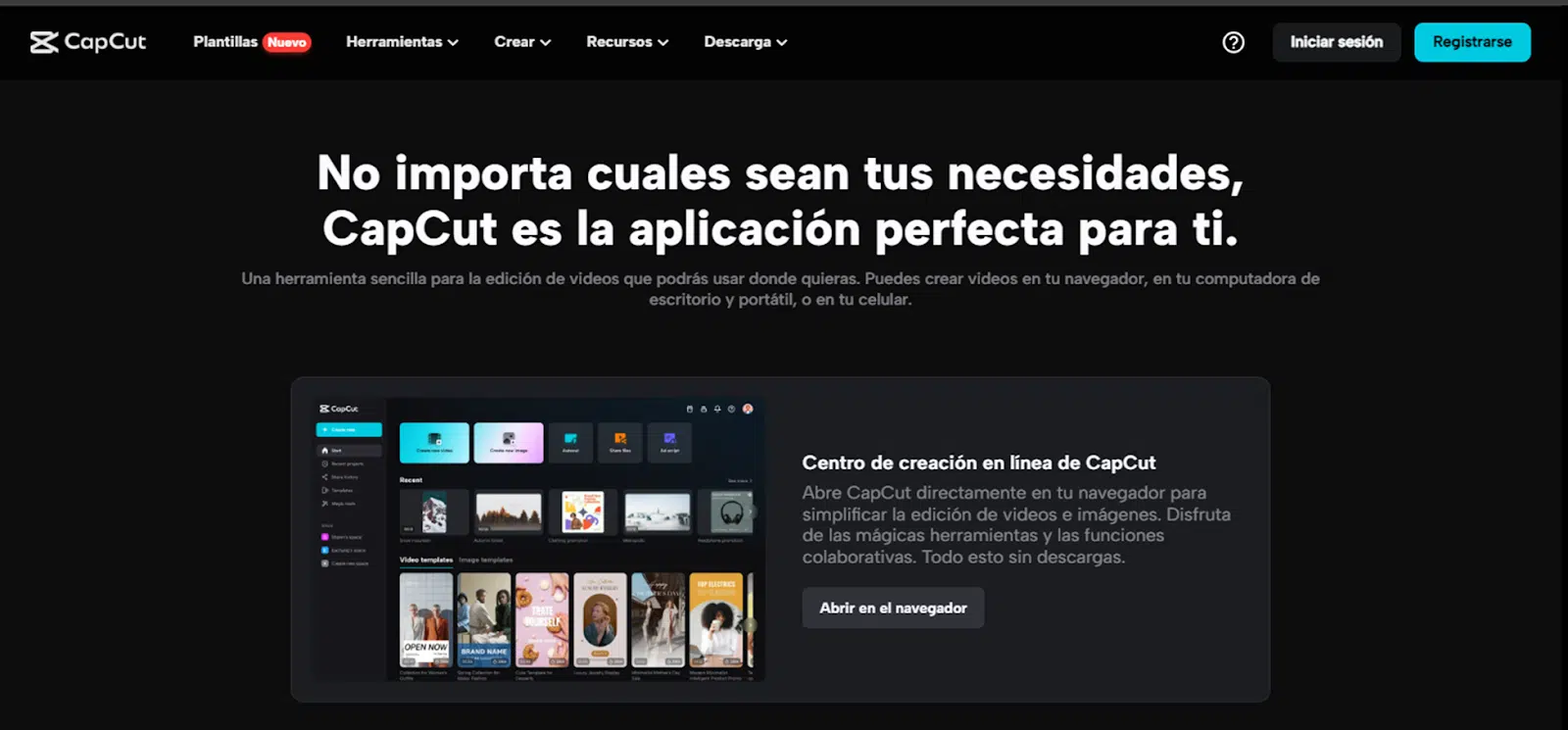
El editor de videos en línea CapCut cuenta con una variedad de herramientas y capacidades que te permiten editar videos y obtener resultados de calidad profesional. Cuenta además con una variedad de efectos y filtros que darán a tu video un toque único y sorprendente.
Características de CapCut, editor de videos en línea
Valiéndose de poderosas tecnologías de inteligencia artificial CapCut puede editar videos en línea de manera fácil y rápida. Estas son algunas de las características más alucinantes:
- Eliminación de fondo: Utilizando tecnologías de inteligencia artificial, CapCut puede aislar personas o una imagen de una escena del video.
- Transcripción de audio: CapCut puede transcribir el audio de tu video de manera automática. Además, puede traducirlos a distintos idiomas para aumentar el alcance de tu video.
- Filtros y efectos: La herramienta cuenta con una gran cantidad de filtros, animaciones y transiciones que te ayudarán a enriquecer tu video.
Otras funcionalidades de CapCut son la compresión de videos y el grabador de pantalla que facilitan la creación de todo tipo de contenido audiovisual.
Mejora la transmisión de tus videos con el compresor de videos de CapCut
Los videos de gran tamaño requieren de un gran ancho de banda para reproducirse, lo que puede provocar pausas durante la reproducción. De ahí la importancia de las herramientas de compresion video.
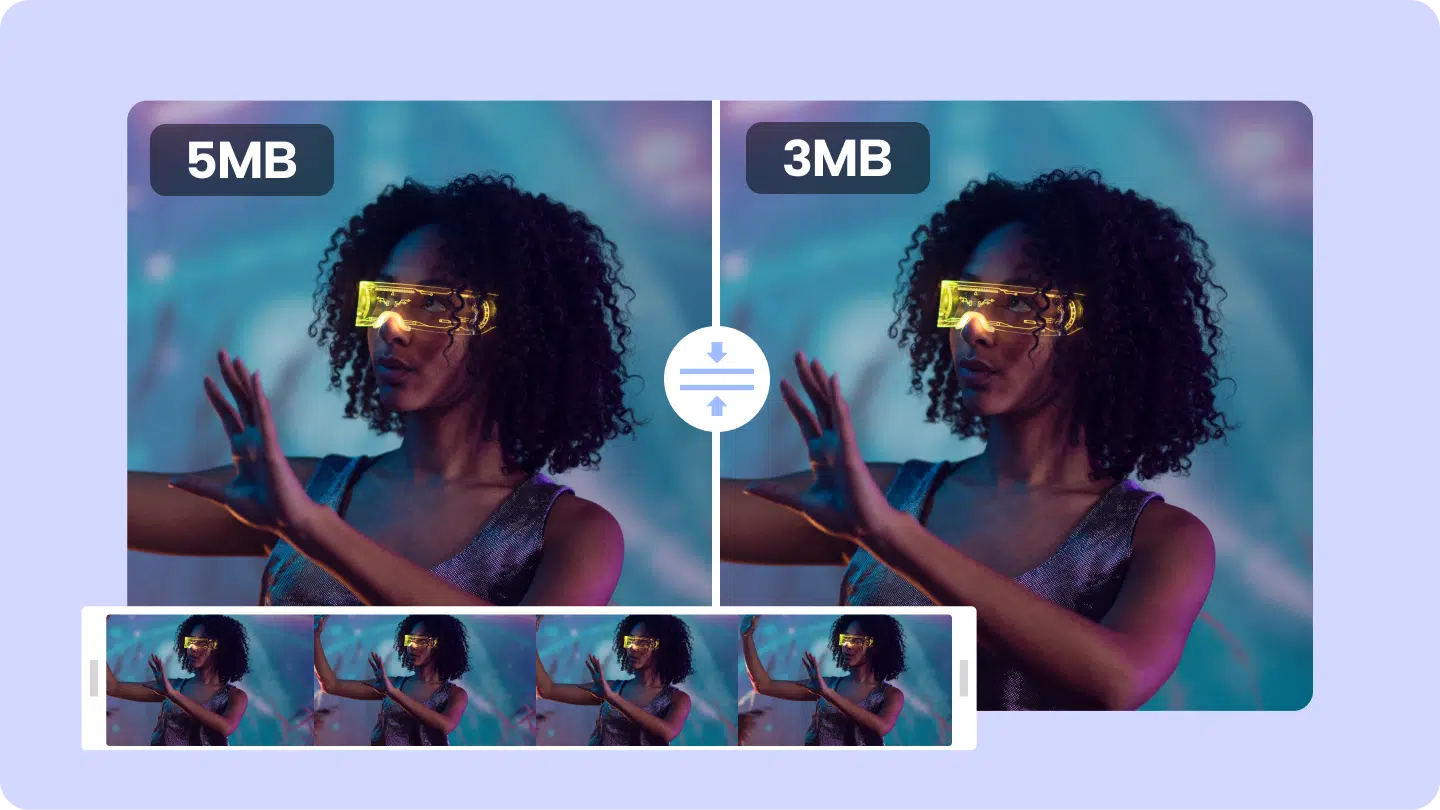
El compresor de video en línea de CapCut se destaca por sus algoritmos de compresión inteligentes que garantizan una reducción fluida del tamaño del video sin comprometer la calidad del resultado. Asimismo, ofrece a los usuarios múltiples opciones para comprimir archivos multimedia, tales como recorte, ajuste de la resolución del video, cuadros por segundo o calidad personalizada.
Pasos para comprimir tus videos con CapCut
Paso 1. Carga el video
En tu navegador, abre el sitio web de CapCut y regístrate de manera gratuita o inicia sesión. En el espacio de trabajo haz clic en el botón ‘Crear un nuevo proyecto’. Elige el archivo navegando en tu dispositivo, Google Docs o Dropbox, o arrastra y suelta el archivo que deseas comprimir.
Paso 2. Comprime el tamaño del video
Para comprimir el video puedes cambiar sus dimensiones o cortar el video. Arrastra el video que deseas comprimir a la línea de tiempo y recorta o redimensiona el video según la red social en la que será utilizado. Elimina partes no deseadas o divide el metraje en múltiples escenas y descarga las deseadas en metraje nuevo. Al terminar, selecciona la resolución y la calidad del resultado.
Paso 3. Exporta y comparte.
Haz clic en el botón ‘Exportar’ para descargar el video en tu dispositivo local o comparte directamente a las redes sociales sin marcas de agua.
La mejor solución para grabar tu pantalla
La capacidad de grabar lo que está ocurriendo en una pantalla puede ser muy útil, ya que ofrece versatilidad en la creación de distintos tipos de videos. El grabador pantalla de CapCut tiene la capacidad capturar una pantalla completa o parcial, o una ventana o documento específico en alta resolución.
Paso 1. Ingresa en el sitio web de CapCut
Visita el sitio web de CapCut e inicia sesión. Si todavía no tienes una cuenta, podrás registrarte fácilmente y de manera gratuita. Para ello, puedes utilizar tus cuentas de Facebook, TikTok o Google, o si lo prefieres, puedes registrarte a través de un correo electrónico. El proceso es muy sencillo y solo te llevará unos segundos.
Paso 2. Graba la pantalla
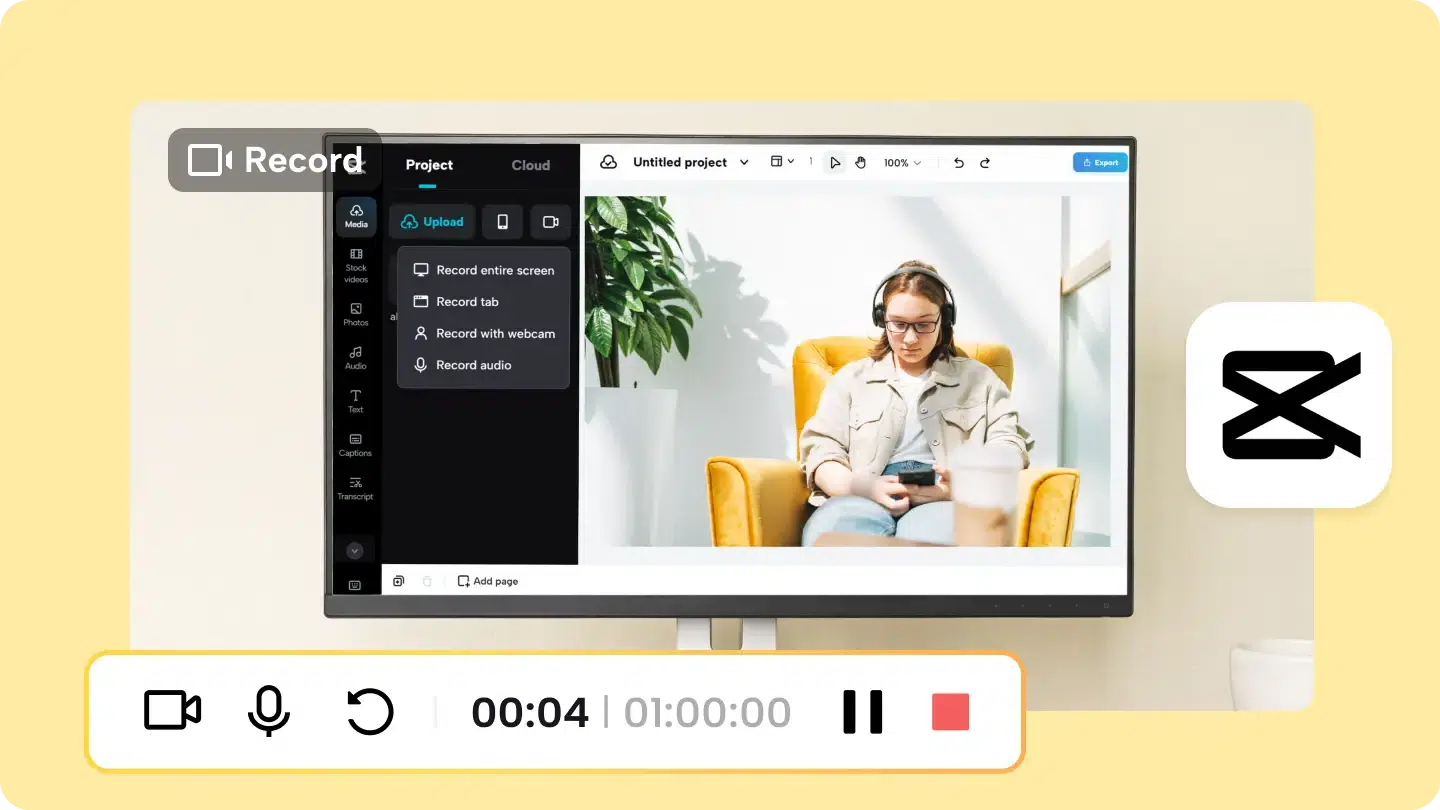
En tu panel de trabajo, elige una de las muchas plantillas disponibles y pulsa el botón ‘Crear nuevo video’. En el menú de la izquierda selecciona la opción ‘Media’ y luego haz clic sobre el icono de la cámara. Se desplegará un menú con las distintas opciones de grabación de pantalla: Grabar toda la pantalla, grabar una pestaña o grabar con una cámara web. Elige el tipo de grabación que deseas y comienza a grabar. Asegúrate de que la configuración del navegador esté habilitada para permitir la grabación de la pantalla.
Paso 3. Edita y comparte los videos grabados
Al terminar, arrastra el video a la barra lateral hasta la línea de tiempo y comienza a editar tu video. Aquí es donde ocurre la magia. Utiliza las herramientas de edición de CapCut para recortar, agregar efectos de texto, transiciones, música de fondo y más. Una vez editado, pulsa ‘Exportar’ para elegir el formato, la resolución y velocidad de los fotogramas del archivo de salida. Finalmente podrás descargar el archivo o compartir tu video en las redes sociales.
Desde Vero4travel, todos los vídeos publicados en nuestro Instagram están editados con CapCut. Nos parece una herramienta muy profesional y fácil de utilizar.
Quizás puede que te interese leer estos consejos viajeros: